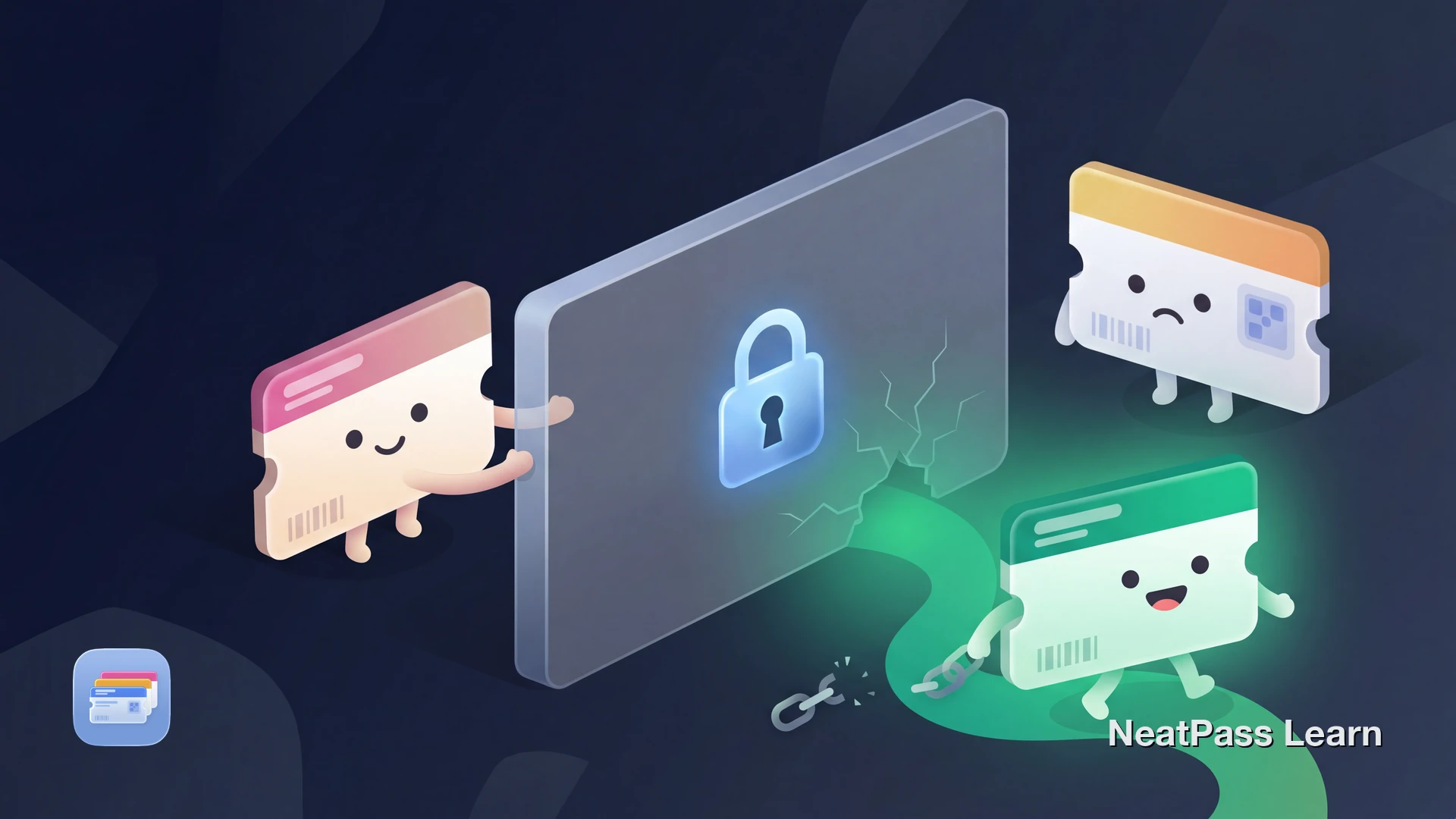
Has compartido una entrada o un pase con un familiar y ahora Apple Wallet muestra «Pase desactivado» o simplemente se niega a añadirlo. Puede ocurrir cuando las reglas de uso compartido del pase no permiten la cuenta, el dispositivo o el estado de verificación del destinatario.
El uso compartido depende del emisor y de la configuración del pase. El emisor puede vincularlo a una cuenta, un dispositivo o un proceso de verificación, por lo que compartirlo normalmente puede fallar o producir un pase desactivado. Esto es lo que ocurre y qué puedes probar.
Por qué se desactivan los pases compartidos
Cuando un pase muestra «Pase desactivado» después de compartirlo, el emisor puede estar aplicando una restricción de uso compartido o de dispositivo, no es necesariamente un fallo de Wallet. Los mecanismos habituales son:
Vinculación a la cuenta o dispositivo del emisor
Algunos emisores vinculan el pase a la cuenta o el dispositivo del comprador mediante su propio sistema de asociación. Otra cuenta u otro dispositivo puede activar entonces el estado desactivado.
Indicador sharingProhibited
Los desarrolladores pueden establecer un indicador sharingProhibited en el archivo del pase. Esto elimina por completo el botón de compartir de la interfaz de Wallet.
Controles antifraude del emisor
Algunos sistemas de entradas usan controles antifraude o de derechos digitales para impedir la reventa y las transferencias no autorizadas fuera de su ecosistema.
Verificación por correo electrónico
Algunos emisores requieren que la cuenta o el correo usados en Wallet coincidan con su cuenta antes de activar un pase.
Situaciones habituales en las que falla el uso compartido
Entradas para eventos
Has comprado entradas para un concierto o un partido para un amigo. Intentas enviarle el pase de Wallet por AirDrop y su teléfono muestra un mensaje de pase desactivado porque el emisor lo asoció a otra cuenta o dispositivo. Una función oficial de transferencia puede volver a emitir la entrada para la cuenta del destinatario.
Tarjetas de embarque
Algunas tarjetas de embarque permiten compartirlas, mientras que otras lo restringen. Si AirDrop falla, descarga cada tarjeta por separado desde la app del emisor o el correo de confirmación en cada dispositivo.
Tarjetas de fidelización y membresía
Las tarjetas de fidelización de las apps oficiales de los emisores pueden tener el uso compartido desactivado. Un familiar no puede copiar sin más tu tarjeta de tienda si el emisor no ha activado el uso compartido. Si la tarjeta usa un código de barras estático, cada persona puede crear su propio pase a partir de ese código si el emisor y el escáner aceptan el mismo código.
NeatPass ofrece varias formas de llevar tus tarjetas a Wallet. Consulta todos los métodos de importación disponibles para encontrar el que se adapte a tu caso.
Cómo solucionar «Pase desactivado» por la vía oficial
Si tienes un pase emitido oficialmente que muestra «Pase desactivado», prueba primero estos pasos:
Elimina el pase desactivado
Comprueba los requisitos de cuenta o dispositivo del emisor
Vuelve a añadirlo desde la app de origen
Usa la transferencia oficial
Los códigos de barras rotatorios no se pueden compartir
¿Tienes otros problemas con los pases de Wallet? Consulta la guía sobre solución de problemas de Wallet para encontrar más soluciones.
Crea pases compartibles sin la vinculación original del emisor
NeatPass facilita convertir cualquier entrada, pase o tarjeta de fidelización en Apple Wallet.
Crear pases compartibles con NeatPass
El error «Pase desactivado» puede afectar a pases con restricciones de cuenta, dispositivo o antifraude controladas por el emisor. Cuando creas un pase con NeatPass a partir de un código de barras estático, una captura de pantalla o un PDF, el archivo .pkpass resultante es un pase estándar de Apple Wallet sin la vinculación original del emisor, pero no evita los requisitos de cuenta ni las reglas de aceptación del recinto.
NeatPass extrae los datos del código de barras de tu fuente y crea un pase de Wallet limpio. Si el código es estático y no rotatorio, puedes compartirlo por AirDrop, Mensajes o correo cuando el emisor y el escáner acepten la copia. El pase puede mostrarse sin conexión, pero aún puede requerirse una validación en línea.
Sin vinculación a la cuenta original
El pase creado no tiene la vinculación de cuenta del emisor original. Compártelo solo cuando se acepte un código estático sin requisitos de cuenta.
Funciona sin conexión
Un código de barras estático sigue disponible sin conexión, pero el emisor o el recinto pueden exigir una validación en línea.
Añádelo a varios dispositivos
Un pase estático, no rotatorio y sin vinculación de cuenta puede añadirse a varios iPhone cuando el emisor acepta copias.
Los códigos de barras se escanean igual
NeatPass conserva los datos del código estático, pero el emisor y el escáner siguen decidiendo si aceptan la copia.
NeatPass convierte los códigos de barras en tu dispositivo. Consulta las preguntas frecuentes sobre privacidad para saber cómo la app, el uso compartido y las funciones de sincronización activadas gestionan los datos. Lee las preguntas frecuentes sobre privacidad para saber cómo se mantienen tus datos privados.
Cómo crear un pase compartible
Sigue estos pasos para convertir un código de barras estático y no rotatorio en un pase de Apple Wallet que puedas compartir:
Consigue el código de barras
Impórtalo en NeatPass
Personaliza el pase
Añádelo a Apple Wallet
Compártelo con otras personas
Un código de barras estático puede seguir disponible sin conexión, pero la aceptación y la validación dependen del emisor y del escáner. Aprende más sobre el modo sin conexión y por qué es importante en recintos concurridos.
Puedes personalizar cada pase con colores y etiquetas. Consulta la guía sobre cómo personalizar los diseños de los pases para identificarlos fácilmente.
Solo funciona con códigos de barras estáticos
Preguntas frecuentes
Comparte tus pases mientras el código siga siendo válido
Las restricciones para compartir de Apple Wallet son frustrantes, pero cada emisor y cada configuración de pase controla el uso compartido. Al extraer un código de barras estático y crear un pase limpio de Wallet con NeatPass, no incorporas la vinculación a la cuenta o el dispositivo del emisor original. Si el código no es rotatorio y el emisor y el recinto aceptan copias, el pase puede añadirse a otro iPhone y mostrar el mismo código. Mostrarlo sin conexión no elimina una posible validación en línea.
¿Listo para crear tu primer pase compartible? Consulta la guía sobre cómo añadir pases a Wallet para empezar.
¿Listo para migrar tus tarjetas?
Descargar