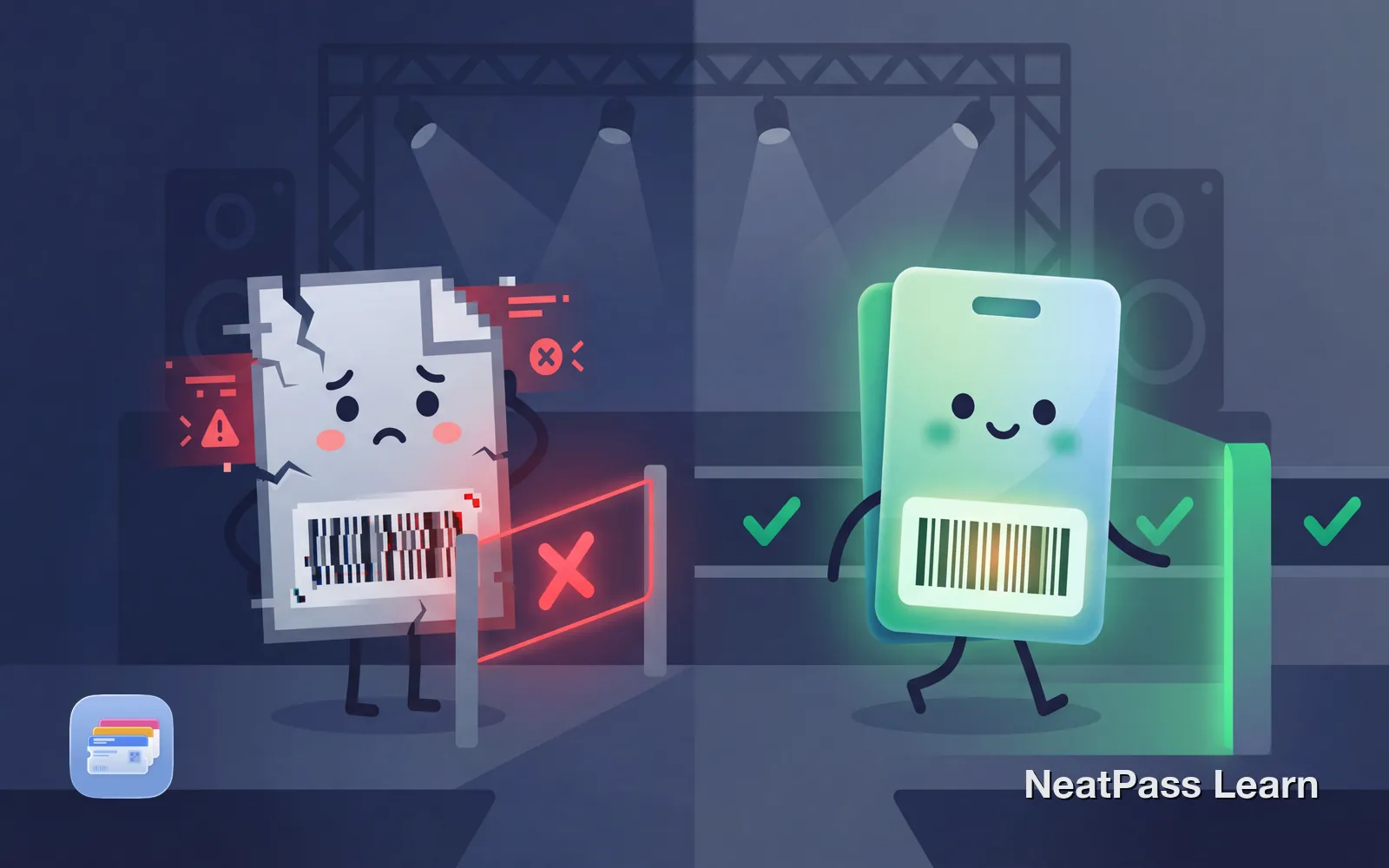
La captura de tu entrada de concierto no se puede escanear. No es un fallo ni un problema de brillo. La mayoría de las grandes plataformas de entradas usan ahora códigos de barras rotatorios que cambian cada pocos segundos y hacen que las capturas de pantalla sean inválidas a propósito.
Antes de entrar en pánico en la puerta, esto es lo que ocurre y lo que realmente puedes hacer.
Por qué las capturas de conciertos ya no funcionan
Las plataformas de entradas introdujeron los códigos de barras dinámicos para combatir el fraude. Cuando los revendedores podían capturar una entrada y venderla varias veces, los recintos no tenían forma de saber qué copia era legítima. Los códigos rotatorios solucionaron el problema haciendo que cada código solo fuera válido durante unos segundos.
La tecnología genera un código nuevo vinculado a tu cuenta y dispositivo. El escáner del recinto comprueba no solo los datos del código, sino también una marca de tiempo y una firma criptográfica que demuestra que el código acaba de generarse.
Ticketmaster SafeTix
Los códigos se actualizan cada 15 segundos
AXS Mobile ID
Los códigos QR cambian cada 60 segundos
SeeTickets UK
Códigos dinámicos vinculados a tu cuenta
NFL, NBA, MLB
Todas rechazan expresamente las entradas en capturas
Capturas rechazadas expresamente
Comprueba si tu entrada usa códigos dinámicos
No todas las entradas de conciertos usan códigos rotatorios. Así puedes distinguirlos antes de intentar convertir nada.
- El código se anima o muestra una cuenta atrás
- La etiqueta SafeTix aparece en la entrada
- Aviso: «Las capturas no son válidas para entrar»
- La entrada solo aparece en la app oficial
- Marca AXS Mobile ID o similar
- El código permanece igual cada vez
- Entrada PDF de un correo de confirmación
- Entradas de Eventbrite (normalmente estáticas)
- Recinto pequeño o promotor independiente
- Opción para imprimir en casa disponible
La prueba más sencilla: abre la entrada en la app oficial y observa el código durante 30 segundos. Si cambia o se anima, es dinámico. Si permanece exactamente igual, es estático y se puede convertir.
Si tienes entradas dinámicas
Para SafeTix, AXS Mobile ID u otras entradas con códigos rotatorios, debes usar la app oficial. No hay ninguna solución alternativa. Así puedes prepararte:
Descarga la app oficial
Inicia sesión y verifica la entrada
Busca la opción «Añadir a Wallet»
Mantén el teléfono cargado
Añadir Ticketmaster a Wallet
Si tienes entradas estáticas
Las entradas de Eventbrite, las de recintos pequeños y cualquier otra entrada cuyo código no cambie se pueden convertir en un pase real de Apple Wallet. Los datos siguen siendo válidos porque esos códigos nunca se diseñaron para rotar.
¿Tienes entradas de concierto estáticas?
NeatPass facilita convertir cualquier entrada, pase o tarjeta de fidelización en Apple Wallet.
NeatPass extrae los datos del código desde tu captura o PDF y crea un pase nativo de Wallet. El pase guarda la información real del código, no una imagen, así que se muestra perfectamente cada vez y funciona sin internet en el recinto.
Haz una captura o guarda la entrada
Importa la entrada en NeatPass
Revisa los datos extraídos
Añade la entrada a Apple Wallet
NeatPass admite más de 18 formatos de códigos de barras, como códigos QR, códigos Aztec y PDF417, habituales en las entradas de eventos. Descubre más sobre el proceso para añadir elementos a Wallet en el centro de ayuda.
Por qué los pases de Wallet son mejores que las capturas en conciertos
Incluso con entradas estáticas, un pase real de Wallet es mejor que una captura. Los recintos de conciertos son entornos difíciles para los teléfonos:
Funciona sin conexión
No necesitas cobertura móvil en recintos llenos
Brillo automático
La pantalla alcanza el máximo para escanear fácilmente
Acceso desde la pantalla bloqueada
Dos toques para mostrarlo, sin abrir ninguna app
Según la ubicación
El pase aparece al llegar al recinto
Código perfecto
Sin artefactos de compresión ni recortes
Organizado por evento
No tienes que buscarlo entre tus fotos
Descubre más sobre el modo sin conexión y los widgets de la pantalla bloqueada para acceder aún más rápido en la entrada.
Qué hacer si ya estás en el recinto
Si tu captura no se escanea y ya estás en la entrada, estas son tus opciones:
Usa la app oficial
Descárgala ahora si tienes cobertura. Tu entrada está vinculada a tu cuenta.
Ve a la taquilla
Explica la situación. A menudo pueden localizar tu entrada por correo electrónico o documento de identidad.
La mayoría de los recintos tienen procedimientos para exactamente esta situación. Mantén la calma, ten a mano el correo de confirmación de compra y prepárate para mostrar un documento de identidad que coincida con el nombre de quien compró la entrada.
Preguntas frecuentes
Prepárate antes del concierto
El peor momento para descubrir que tu captura no funciona es en la entrada del recinto. Comprueba ahora tu entrada. Si usa códigos dinámicos, configura la app oficial. Si es estática, conviértela en un pase real de Wallet con NeatPass.
Tu yo del futuro, haciendo cola para entrar junto a miles de fans, te lo agradecerá. Descubre más sobre cómo personalizar el diseño de tu pase, para encontrarlo fácilmente en Wallet.
Convierte ahora tus entradas estáticas
Descargar