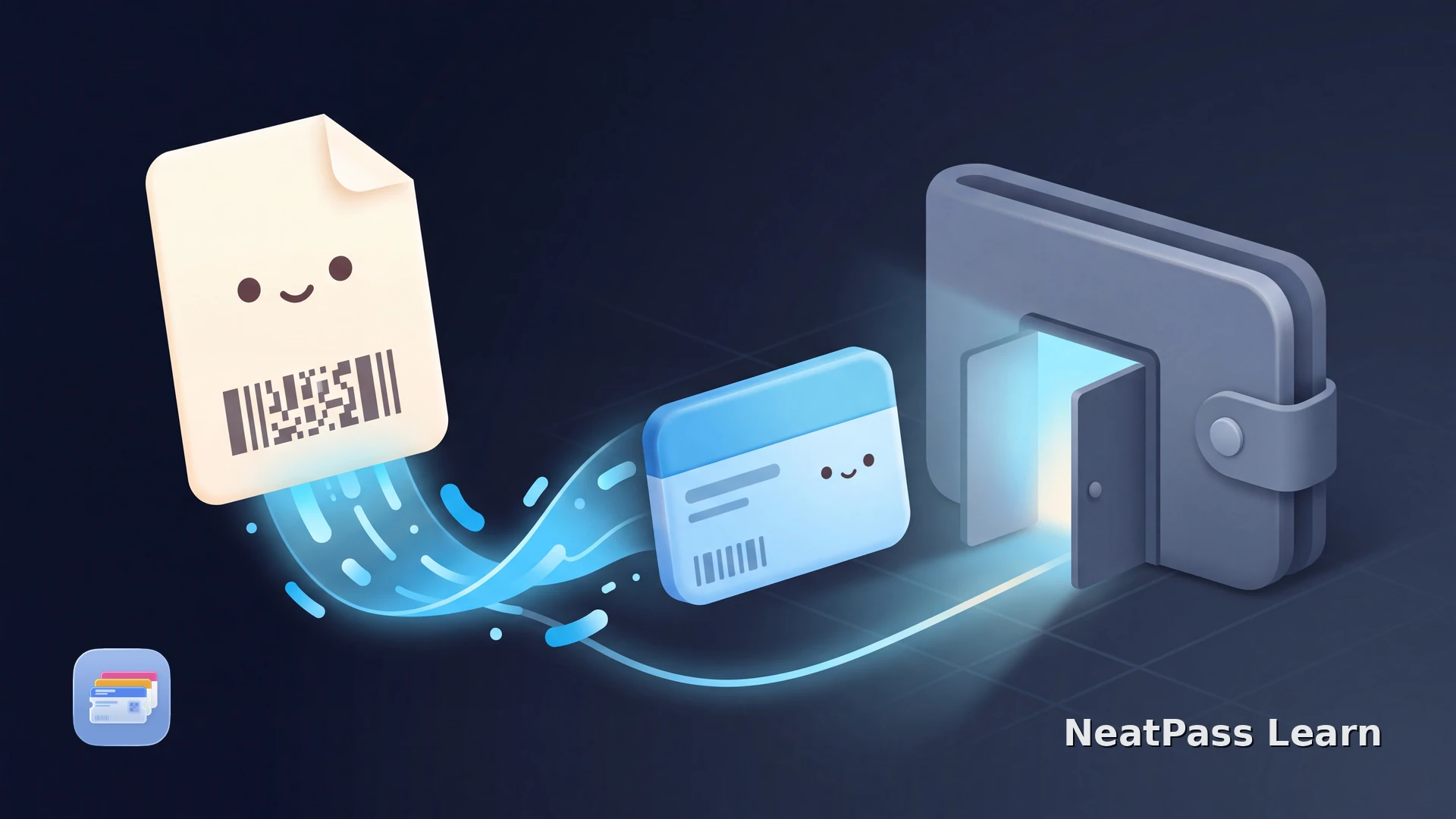
Sí, puedes convertir un PDF en un pase de Apple Wallet siempre que el PDF tenga un código de barras o un código QR. Apple Wallet no tiene importación de PDF integrada, así que el archivo nunca se abre como pase por sí solo. Una app de conversión lee el código del PDF y crea un pase real a su alrededor. Funciona con cualquier PDF: una entrada, una tarjeta de socio, una tarjeta de fidelización, una tarjeta de gimnasio, un vale, una tarjeta de embarque o una tarjeta de seguro.
Por qué Apple Wallet no abre un PDF
Apple Wallet guarda pases, no documentos. Un pase es un archivo pequeño con un código de barras, algunos campos de texto y colores. Un PDF es un diseño de página. Wallet no puede saber qué parte de la página es el código de barras y cuál es solo texto impreso, por eso nunca ofrece añadir un PDF.
Tipo de archivo incorrecto
Wallet solo abre archivos .pkpass, no PDF
No hay importación de PDF
No existe un botón para añadir un PDF a Wallet
Tocar no sirve de nada
Al abrir un PDF ni siquiera se ofrece Wallet
Convierte tu PDF en un pase
NeatPass facilita convertir cualquier entrada, pase o tarjeta de fidelización en Apple Wallet.
Cómo se convierte un PDF en un pase
Un conversor extrae el código de barras del PDF y crea un pase a su alrededor. NeatPass lo hace en tu iPhone. Escanea todas las páginas del PDF, encuentra el código de barras o el código QR y rellena el título, las fechas, el asiento y los colores a partir del texto de la página.
El código de barras del pase terminado contiene exactamente los mismos datos que el del PDF, así que se escanea en la entrada o en la caja igual que el original. Obtienes un pase Wallet real que puedes abrir desde la pantalla bloqueada.
Funciona con cualquier código de barras
Cómo convertir un PDF paso a paso
Abrir NeatPass
Elegir tu PDF
NeatPass lee las páginas
Comprobar los detalles
Añadir a Apple Wallet
El proceso tarda unos segundos y ocurre en tu teléfono. Tu PDF pasa de ser un archivo perdido en tu correo a un pase que puedes escanear con un solo toque.
Qué tipos de PDF funcionan
Casi cualquier PDF con un código escaneable funciona. Si tienes específicamente un PDF de viaje, consulta la guía sobre convertir entradas PDF a Apple Wallet. Estos son los casos más habituales:
Entradas y tarjetas de embarque
Entradas para eventos, billetes de tren y tarjetas de embarque de aerolíneas
Tarjetas de socio y fidelización
Tarjetas de fidelización de tiendas, tarjetas de clubes y PDF de membresías
Tarjetas de gimnasio y clubes
Tarjetas de gimnasio, pases de piscina y abonos de temporada
Vales y tarjetas de seguro
Vales regalo, cupones y tarjetas del seguro
PDF que conviene revisar
La mayoría de los PDF se convierten con un toque. Algunos requieren un poco más de atención. Esto es lo que puedes hacer.
El PDF tiene varias páginas
El PDF no tiene código de barras
El código de barras cambia con el tiempo
Cómo gestiona NeatPass tu PDF
NeatPass está diseñado para mantener tu PDF privado y tu pase fiable.
Compra única
Paga una vez y convierte tantos PDF como quieras
En el dispositivo
El PDF se lee en tu teléfono y nunca se sube
Conserva el original
El PDF completo permanece adjunto al pase
Código de barras nítido
El código se dibuja de nuevo para que los escáneres lo lean rápidamente
No hay suscripción ni cuenta. Tu PDF nunca sale del teléfono y siempre tienes el documento original si lo necesitas más adelante.
Preguntas frecuentes
Convierte tu PDF ahora
DescargarCualquier PDF, un pase
Apple Wallet no abre un PDF, pero un conversor convierte cualquier PDF con código de barras en un pase real. NeatPass lee el código en tu teléfono, crea el pase y conserva el PDF original adjunto, así que tu entrada, tarjeta o vale está siempre a un toque en la pantalla bloqueada.