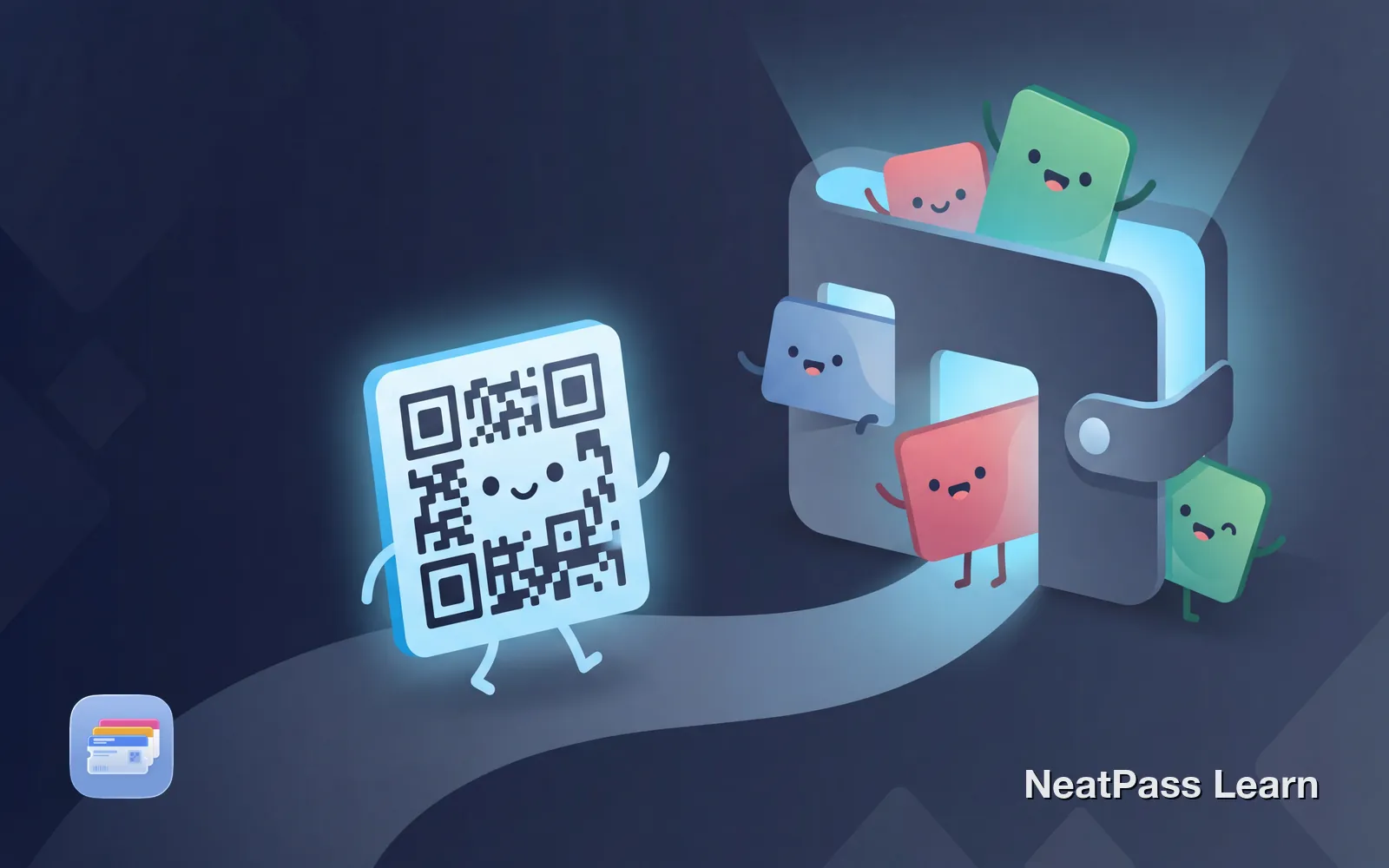
Tienes un código QR en una entrada, una tarjeta de socio o un programa de fidelización. Lo quieres en Apple Wallet para acceder a él rápidamente. Pero no hay una forma evidente de añadirlo. Apple no ofrece una opción de «escanear código QR en Wallet».
El motivo es que Apple Wallet acepta archivos .pkpass, no imágenes sueltas ni códigos QR. Para llevar tu código QR a Wallet necesitas una app que extraiga los datos del código de barras y cree un pase de Wallet adecuado.
Por qué Apple Wallet no acepta códigos QR directamente
Apple Wallet está diseñado para pases estructurados, no para imágenes. Un pase de Wallet contiene datos del código de barras, campos de texto, colores y metadatos en un formato específico. Al escanear un código QR, Apple no sabe qué representan esos datos ni cómo mostrarlos.
Sin importación nativa
Apple Wallet no tiene un escáner QR integrado para añadir pases
Formato incorrecto
Los códigos QR son imágenes, pero Wallet necesita archivos .pkpass
Solo para desarrolladores
Crear pases nativos requiere certificados de Apple
Es una decisión de diseño deliberada. Apple quiere que las empresas creen pases oficiales mediante su sistema. Pero eso deja bloqueados a los usuarios cuando su tarjeta de fidelización o su entrada no ofrece un botón «Añadir a Apple Wallet».
Convierte tus códigos QR a Apple Wallet
NeatPass facilita convertir cualquier entrada, pase o tarjeta de fidelización en Apple Wallet.
Tipos de códigos QR que puedes convertir
No todos los códigos QR tienen el mismo propósito. Estos son los que encontrarás y lo bien que se convierten en pases de Wallet:
Códigos QR estáticos
Contienen datos fijos que nunca cambian. El número de socio de tu gimnasio, el identificador de una tarjeta de fidelización o una entrada de un solo uso. Se convierten perfectamente porque los datos permanecen constantes. Consulta la guía de códigos de barras compatibles para ver todos los formatos.
Códigos QR dinámicos
Algunos códigos QR cambian cada pocos minutos por seguridad, como las entradas de conciertos con códigos rotatorios. Funcionan brevemente en Wallet, pero dejan de ser válidos cuando se actualiza la fuente. En esos casos tendrás que usar la app original en la entrada.
Códigos QR de URL
Los códigos QR que enlazan a sitios web se pueden convertir, pero al escanearlos en Wallet solo se mostrará el texto de la URL. No abrirán el enlace automáticamente. Es mejor guardarlos como favoritos.
Mejores candidatos para la conversión
Cómo añadir un código QR a Apple Wallet
NeatPass conecta tus códigos QR con Apple Wallet. Escanea el código de barras, extrae los datos codificados y crea un pase nativo de Wallet. Este es el proceso:
Abrir NeatPass
Escanear o seleccionar tu código QR
NeatPass extrae los datos
Personalizar el pase
Añadir a Apple Wallet
Todo el proceso tarda menos de un minuto. Tu código QR pasa de ser una captura escondida en el carrete a un pase de Wallet disponible al instante.
Qué se guarda en el pase
Cuando NeatPass crea tu pase de Wallet, guarda exactamente los datos codificados en tu código QR original. Nada más y nada menos.
Datos del código de barras
La cadena codificada exacta de tu código QR
Texto mostrado
El nombre, la descripción y los demás datos que añadas
Estilo visual
Los colores y los iconos que elijas para el pase
Fuente original
NeatPass conserva el original como copia de seguridad
El pase vuelve a generar un código QR nítido a partir de los datos guardados cada vez que lo ves. Así obtienes códigos de barras claros, de alto contraste y fiables con cualquier nivel de brillo.
Nota de privacidad
Fiabilidad del escaneo
Una duda habitual: ¿el código QR convertido se escaneará igual de bien que el original? En la mayoría de los casos, incluso mejor.
Brillo automático
La pantalla alcanza el brillo máximo al mostrar el pase
Renderizado vectorial
El código QR se dibuja de nuevo y nunca se comprime
Funciona sin conexión
No necesitas Internet para mostrar tu pase
Datos exactos
El código de barras codifica los mismos bytes que el original
Las capturas pierden calidad con el tiempo por la compresión y los reenvíos. Los pases de Wallet no. El código QR se regenera siempre con la resolución óptima. Para solucionar problemas, consulta la guía sobre códigos de barras desvaídos.
Casos de uso habituales
Tarjetas de fidelización
Los programas de fidelización de las tiendas suelen mostrar un código QR en su app, pero no ofrecen integración con Wallet. Conviértelo una vez y evita abrir su app al pagar.
Membresías de gimnasios y fitness
La mayoría de los gimnasios usan códigos QR para entrar, pero no son compatibles con Apple Wallet. Supera el torno más rápido con el pase listo en la pantalla bloqueada.
Tarjetas de biblioteca
Las apps de bibliotecas suelen exigir iniciar sesión antes de mostrar tu tarjeta. Convierte el código QR y toma libros prestados sin esperar.
Entradas para eventos
Con entradas que tienen códigos QR estáticos, añadirlas a Wallet evita buscar a tientas en la entrada. Haz doble clic y escanea.
Mantén tu pase listo sin conexión
Preguntas frecuentes
¿Listo para convertir tus códigos QR?
DescargarTus códigos QR en Wallet
Apple Wallet no acepta códigos QR directamente, pero eso no significa que tus códigos tengan que quedarse en otras apps. Con la herramienta adecuada, cualquier código QR estático se convierte en un pase nativo de Wallet con acceso inmediato desde la pantalla bloqueada.
NeatPass se encarga de la conversión automáticamente. Escanea tu código QR, personaliza el pase y añádelo a Wallet. Sin cuentas de desarrollador ni configuraciones complicadas, solo tu código de barras donde debe estar.
Guías relacionadas