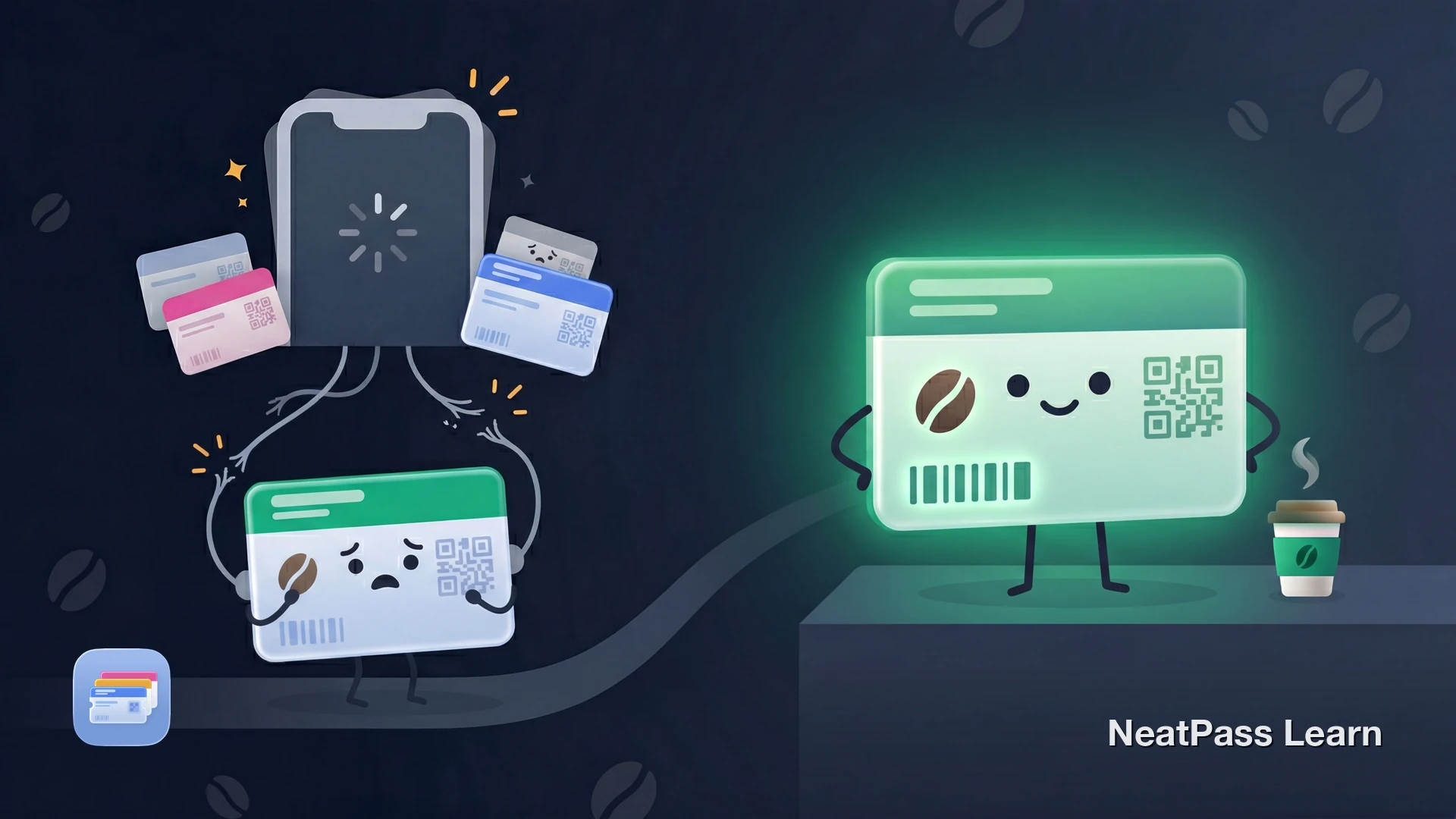
La compatibilidad de Starbucks con Wallet depende de la región y de la aplicación. La aplicación de Starbucks del Reino Unido documenta una opción para añadir códigos de Rewards a Wallet, mientras que la aplicación de Estados Unidos documenta Starbucks Cards digitales y códigos de miembro. Comprueba en tu aplicación actual si aparece Añadir a Apple Wallet para tu tarjeta; si no está disponible en tu mercado o tarjeta, hay una alternativa.
Un pase creado a partir del código de barras escaneable de una tarjeta física elegible es una copia independiente de conveniencia en Wallet. No crea una membresía de Starbucks, saldo, capacidad de pago ni aceptación garantizada, pero puede servir como respaldo o para mostrar más rápido el código en la caja cuando el emisor y la tienda aceptan ese código.
Por qué algunas personas siguen queriendo un pase independiente
Cuando está disponible, Starbucks Rewards se centra en la aplicación de Starbucks, la gestión de la cuenta y las Starbucks Cards. Las tarjetas, los saldos, las reglas de registro y las funciones de la aplicación cambian según el país y el emisor. Si principalmente quieres acceder rápido al código en la caja, una copia independiente de conveniencia en Wallet puede ser más fácil de mostrar y organizar.
Experiencia centrada en la aplicación
Cuando se ofrece, Starbucks gestiona las tarjetas digitales, los saldos y la configuración de la cuenta desde su propia aplicación y sistema de cuentas
Es más que un código de barras
Según el mercado, el flujo de Starbucks incluye saldos, recargas y gestión de la cuenta, no solo mostrar rápidamente un código
Un acceso separado puede ayudar
Una copia independiente de conveniencia puede servir si quieres tener un código elegible disponible sin recorrer varias pantallas de Starbucks
Organización en Wallet
Una copia del código guardada localmente te permite conservar un código elegible junto a tus otros pases de Wallet
Si tu tarjeta física de Starbucks tiene un código de barras escaneable elegible, puedes escanearlo y guardar una copia independiente en Wallet como respaldo de conveniencia. La aceptación, la membresía, el saldo y el pago siguen dependiendo del emisor y de la tienda.
Apple Pay frente al código de Starbucks Card
Puedes pagar en Starbucks con Apple Pay mediante pago sin contacto NFC cuando se acepta ese método. Sin embargo, las reglas locales de Starbucks Rewards pueden tratar Apple Pay de forma distinta al pago con una Starbucks Card o al escaneo previo de tu código de miembro. Escanear el código de barras de tu Starbucks Card te permite mostrar rápidamente el código elegible asociado a tu tarjeta, pero no crea una función de pago ni garantiza que todas las tiendas acepten la copia.
Cuando el programa está disponible, Starbucks Rewards puede tratar el pago con una Starbucks Card de forma distinta al pago con Apple Pay u otro monedero móvil. Las reglas dependen del país, el emisor y la tienda participante. Si prefieres mostrar primero un código elegible, una copia en Wallet puede facilitar el acceso.
Pago frente a fidelización
Guarda tu código de Starbucks en Wallet
NeatPass facilita convertir cualquier entrada, pase o tarjeta de fidelización en Apple Wallet.
Una copia independiente en Wallet desde tu tarjeta física
Si tu tarjeta física de Starbucks tiene un código de barras escaneable elegible y quieres una copia independiente en Wallet, puedes escanearlo con NeatPass. Utiliza IA integrada en el dispositivo para leer el código y crear un pase de conveniencia para Apple Wallet. La copia funciona sin conexión como vista del código, pero no crea membresía, saldo, capacidad de pago ni aceptación garantizada, y no sustituye la aplicación ni la cuenta de tarjeta locales de Starbucks.
Cómo funciona
Paso a paso: de la tarjeta de Starbucks a Apple Wallet
Busca tu tarjeta física de Starbucks
Abre NeatPass
Escanea el código de barras
La IA crea tu pase
Añade la copia a Apple Wallet
Consejo práctico
Ventajas de una copia de Starbucks en Wallet
Un pase creado a partir del código de una tarjeta física elegible ofrece una opción de conveniencia centrada en el código junto a la aplicación y el sitio web locales de Starbucks. No sustituye las funciones de membresía, saldo, pago o Rewards controladas por el emisor.
Acceso instantáneo desde la pantalla bloqueada
Pulsa dos veces el botón lateral para mostrar el código, sin esperar a que cargue la aplicación
Funciona sin conexión
No necesitas Internet, el código se muestra incluso en modo avión
Brillo automático al escanear
La pantalla aumenta automáticamente el brillo para que el lector de la caja lea el código con claridad
Separado del flujo de la aplicación
Conserva una copia independiente del código en Wallet si prefieres no abrir la aplicación de Starbucks cada vez
Los mismos datos de código escaneables
La copia conserva los datos escaneables del código de la tarjeta elegible que importaste
Acceso rápido al código
Evita la pantalla de carga de la aplicación y ve directamente al código en una caja donde el emisor y la tienda lo acepten
Recordatorios basados en la ubicación
La copia de conveniencia puede aparecer en la pantalla bloqueada al llegar a una tienda Starbucks cuando las funciones de ubicación están disponibles
Descubre más sobre el modo sin conexión y por qué el almacenamiento local es importante para tus tarjetas. Para saber cómo gestiona NeatPass tus datos, consulta las preguntas frecuentes sobre privacidad.
Acceso todavía más rápido
Preguntas frecuentes
Guarda tu código de Starbucks en Wallet
DescargarTu código de Starbucks, siempre listo
Starbucks Rewards y sus funciones de tarjetas y códigos de barras dependen del país y del emisor. Una copia independiente en Wallet puede ser útil si quieres acceder rápidamente a un código elegible en una caja participante.
Con NeatPass, un código de barras elegible de Starbucks puede estar a dos pulsaciones como opción de conveniencia adicional en Wallet. Aprende a añadir tarjetas a Wallet y empieza tu próxima visita por un café con confianza.