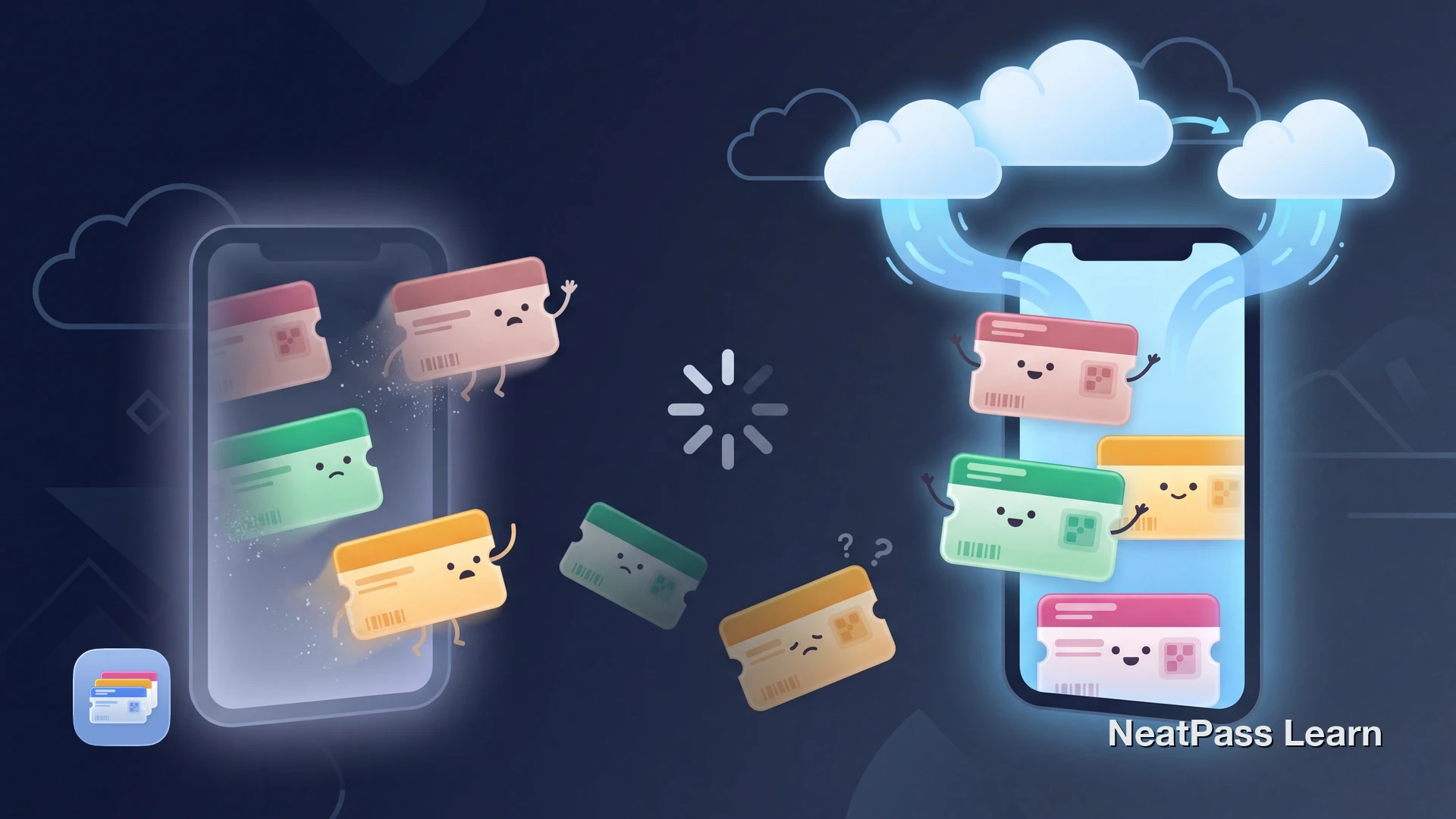
Restablecer el iPhone de fábrica borra todo, incluidos los pases de Apple Wallet. Tarjetas de embarque, entradas, tarjetas de fidelización y membresías, todo desaparece. A diferencia de las fotos o los contactos, Apple no explica claramente cómo ni si volverán los pases de Wallet.
La situación confunde porque las tarjetas de Apple Pay, los pases de Wallet y las copias de seguridad de iCloud funcionan de forma diferente. Esto es lo que ocurre realmente después de un restablecimiento y cómo puedes proteger tus pases.
Qué ocurre con los pases de Wallet después de un restablecimiento de fábrica
Al restablecer el iPhone de fábrica, se borran todos los datos del dispositivo. Esto incluye todos los pases de Apple Wallet. Que vuelvan o no depende por completo de las opciones que tuviera activadas antes del restablecimiento.
Hay dos sistemas distintos que pueden conservar tus pases y la mayoría de las personas los confunden:
- Guarda los pases en iCloud por separado de las copias de seguridad
- Pueden volver a estar disponibles al iniciar sesión
- Tiene que estar activada antes del restablecimiento
- Solo estarán disponibles los datos cuya sincronización terminó
- Apple no la documenta como método para recuperar pases de Wallet
- No confíes en ella si la sincronización de Wallet estaba desactivada
- Conserva los enlaces del emisor y los archivos originales
- No existe una carpeta de pases eliminados recientemente
Apple incluye Wallet como categoría de datos de iCloud, pero su documentación no promete recuperar pases desde una copia de iCloud o del ordenador.
Por qué la recuperación es tan poco fiable
La recuperación depende de que los datos de Wallet terminaran de sincronizarse antes del restablecimiento y de que el emisor siga ofreciendo el pase. Apple no documenta una recuperación basada en copias de seguridad.
No hay documentación clara
Apple incluye Wallet entre los datos de iCloud, pero no promete recuperar pases desde copias de iCloud o del ordenador.
Dos sistemas que se solapan
La sincronización de Wallet y las copias del dispositivo son sistemas separados; solo pueden volver los datos cuya sincronización terminó.
Sin opciones de recuperación
No hay una carpeta de eliminados recientemente, un archivo ni una forma de restaurar varios pases desde Apple Wallet.
Volver a añadirlos es engorroso
Apple recomienda contactar con el emisor original para cada pase. Para decenas de tarjetas de fidelización y entradas antiguas, no es una solución realista.
Protege tus pases frente a la pérdida de datos
NeatPass facilita convertir cualquier entrada, pase o tarjeta de fidelización en Apple Wallet.
Tarjetas de Apple Pay frente a pases de Wallet
Es importante entender la diferencia entre las tarjetas de Apple Pay y los pases de Wallet, porque se comportan de forma completamente distinta después de un restablecimiento de fábrica:
Tarjetas de Apple Pay (crédito o débito)
Los datos de pago se eliminan al borrar el dispositivo. Debes volver a añadir las tarjetas y el emisor puede pedir verificación.
Pases de Wallet (archivos .pkpass)
Las tarjetas de embarque, entradas y tarjetas de fidelización pueden volver solo si terminó su sincronización con iCloud; si no, añádelas desde el emisor.
Apple Cash
Apple Cash es independiente de los pases de Wallet; el saldo y la disponibilidad dependen de tu cuenta de Apple Cash y de la región, y puede ser necesario volver a configurarlo o verificarlo.
En resumen: las tarjetas de pago deben añadirse de nuevo tras borrar el dispositivo. Para los pases, revisa los datos sincronizados y la fuente original del emisor.
Cómo recuperar los pases después de un restablecimiento de fábrica
Si ya has restablecido el iPhone, prueba lo siguiente:
- Abre Ajustes, toca tu nombre y después iCloud > Ver todo (o Guardado en iCloud). Abre Wallet y comprueba que esté activado.
- Si no aparecen, puedes desactivar Wallet en iCloud, reiniciar el iPhone y volver a activarlo. Es una medida no garantizada.
- Revisa tu correo en busca de los archivos .pkpass originales o enlaces «Añadir a Apple Wallet» de proveedores de entradas, aerolíneas y programas de fidelización.
- Si la sincronización estaba desactivada o incompleta, vuelve a añadir cada pase desde el emisor, el archivo .pkpass original o su enlace. Apple no documenta las copias del ordenador como método de recuperación.
Importante
¿Necesitas volver a añadir pases? Consulta los distintos métodos de importación disponibles en NeatPass o mira cómo añadirlos a Apple Wallet funcionan.
Cómo protege NeatPass tus pases
NeatPass conserva el contenido del pase en el dispositivo y puede sincronizar datos compatibles con tu iCloud de Apple si activas la sincronización opcional. Tras un restablecimiento solo se recuperan los datos cuya sincronización terminó; si no, recrea el pase desde su fuente original.
Sincronización opcional con iCloud
Los datos compatibles pueden sincronizarse con tu iCloud de Apple si activas iCloud Sync y esperas a que termine.
Restauración condicional
Tras el restablecimiento, instala NeatPass y activa iCloud Sync. Los datos sincronizados por completo pueden volver a estar disponibles.
Comprueba lo sincronizado
Comprueba antes del borrado que los elementos necesarios terminaron de sincronizarse y conserva los billetes originales.
No necesitas otra cuenta
El contenido se procesa en el dispositivo; solo se envía un hash criptográfico al servicio de firma de Wallet y la sincronización opcional usa tu iCloud de Apple.
El contenido se procesa en el dispositivo. Solo se envía un hash criptográfico al servicio de firma de Wallet y la sincronización opcional guarda datos compatibles en tu iCloud de Apple. Consulta las preguntas frecuentes sobre privacidad para saber más, o consulta la guía de gestión de datos para conocer cómo se almacenan tus datos.
Cómo prepararse antes del próximo restablecimiento
Tanto si usas Apple Wallet directamente como NeatPass, sigue estos pasos antes de restablecer el iPhone:
- Abre Ajustes > [Tu nombre] > iCloud > Ver todo (o Guardado en iCloud) y comprueba que Wallet esté activado.
- Si usas NeatPass, abre la app y comprueba que iCloud Sync muestre un indicador verde en Ajustes.
- Conserva los PDF, correos y archivos .pkpass originales; Apple no documenta las copias del ordenador como método de recuperación de pases.
- Espera a que termine cualquier sincronización pendiente antes de iniciar el restablecimiento.
Una vez creado y añadido, el pase puede mostrarse sin conexión; crear y firmar uno nuevo requiere acceso al servicio. Descubre el modo sin conexión y cómo ver los archivos de origen adjuntos a tus pases.
Conserva los originales
Preguntas frecuentes
Mantén tus pases seguros después de cada restablecimiento
DescargarPrepara tus pases antes de restablecer
Un restablecimiento borra el dispositivo. Los datos de Wallet sincronizados con iCloud pueden volver, pero Apple no promete recuperar pases desde copias del dispositivo.
Activa iCloud Sync en NeatPass y espera a que termine antes del restablecimiento. Conserva los billetes y enlaces originales para recrear lo que no se sincronizó.