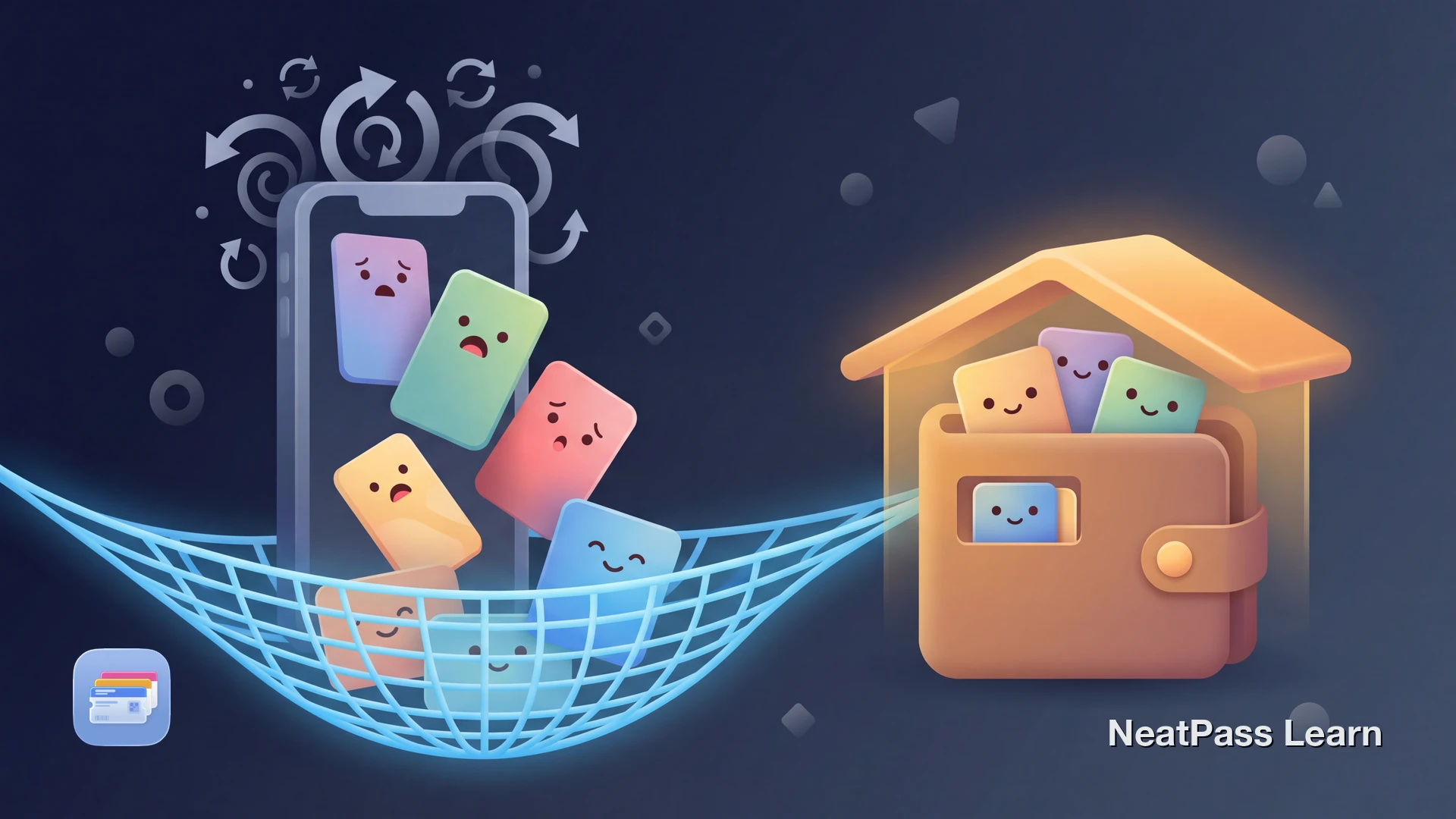
Has actualizado el iPhone y algunos de tus pases de Apple Wallet faltan. Es posible que las tarjetas de embarque, fidelización o entradas ya no aparezcan donde esperas.
Si Wallet estaba activado en iCloud y los datos terminaron de sincronizarse, algunos pases pueden seguir disponibles mediante iCloud. De lo contrario, quizá tengas que volver a añadirlos desde el emisor o un archivo original.
Por qué desaparecen los pases después de actualizar iOS
Apple incluye Wallet como categoría de datos de iCloud. Después de actualizar, comprueba primero si Wallet está activado en iCloud, si el pase pasó a la lista Caducados y si el emisor aún lo ofrece.
Interrupción de la sincronización
Si los datos de Wallet no terminaron de sincronizarse, un pase puede no volver a estar disponible después de una actualización o cambio de dispositivo.
Disponibilidad en iCloud
Un pase puede estar disponible mediante iCloud solo si Wallet estaba activado y sus datos terminaron de sincronizarse.
Confusión con el estado de caducidad
Los pases caducados aptos pueden pasar de la vista principal a la lista Caducados de Wallet.
Acceso del emisor
Algunos pases deben volver a añadirse desde la app, el correo, el sitio web o el archivo .pkpass original del emisor.
Apple documenta cómo ver los pases caducados aptos y activar Wallet en iCloud, pero no garantiza que estos pasos recuperen un pase que falta.
Comprobaciones para pases que faltan
Prueba estas comprobaciones en orden. El resultado depende de si el pase está en Caducados, terminó de sincronizarse o sigue disponible desde el emisor.
1. Comprueba la lista Caducados
- Abre la app Wallet en el iPhone.
- Toca el botón <strong>Más</strong>.
- Toca <strong>Caducados</strong> para ver los pases aptos.
- Abre el pase y toca <strong>Mostrar</strong> si Wallet ofrece esa opción.
Aquí solo aparecen pases caducados aptos. La lista no actualiza Wallet ni recupera datos que falten o nunca se sincronizaron.
2. Comprueba Wallet en iCloud
- Ve a Ajustes > [Tu nombre] > iCloud > Ver todo (o Guardado en iCloud).
- Comprueba que Wallet esté activado.
- Si ya estaba activado, reinicia el iPhone y vuelve a comprobar Wallet.
- Cambiar Wallet es una solución anecdótica y no garantizada; puede no recuperar datos que no se sincronizaron.
3. Reinicia por completo después de la actualización
Un reinicio sencillo puede resolver muchos problemas de sincronización posteriores a una actualización. Asegúrate de apagar y encender el teléfono por completo, no solo de bloquear la pantalla.
- Mantén pulsados el botón lateral y uno de los botones de volumen hasta que aparezca el control de apagado.
- Desliza para apagar y espera a que el iPhone se apague por completo.
- Vuelve a encender el iPhone y abre Wallet.
Si los pases siguen sin aparecer
No vuelvas a perder un pase
NeatPass facilita convertir cualquier entrada, pase o tarjeta de fidelización en Apple Wallet.
Lo que documenta Apple
Apple documenta el ajuste de iCloud de Wallet, la lista Caducados y volver a añadir pases desde los emisores. No promete que cambiar un ajuste recupere un pase que falta.
Acceso a pases caducados
Wallet puede mostrar pases caducados aptos en Más > Caducados y ofrecer la acción Mostrar.
Wallet en iCloud
Wallet es una categoría de datos de iCloud, pero solo los datos cuya sincronización terminó pueden estar disponibles después.
Datos del emisor
Si un pase no está disponible, la app, el correo, el sitio web o el archivo original del emisor pueden permitir añadirlo de nuevo.
Entender cómo se almacenan tus datos es fundamental para prevenir este problema. Consulta la guía de gestión de datos para saber cómo NeatPass gestiona el almacenamiento de forma diferente.
Cómo NeatPass te protege
NeatPass conserva los datos de los pases en el dispositivo; con la sincronización opcional con iCloud activada, los datos compatibles pueden estar disponibles entre dispositivos.
Almacenamiento local independiente
Tus pases se guardan en la biblioteca propia de NeatPass, independientemente de la sincronización de Apple Wallet. Si Wallet deja de mostrar un pase, la fuente puede seguir disponible en NeatPass.
Archivos originales conservados
NeatPass conserva los PDF, capturas de pantalla y archivos de origen usados para crear un pase. Puedes recrearlo si la fuente sigue disponible.
Resiste la eliminación de la app
Un pase ya añadido a Wallet se gestiona por separado y puede permanecer después de eliminar NeatPass, pero borrar la app no es un método de copia o recuperación.
Procesamiento en el dispositivo
El contenido se procesa en el dispositivo; solo se envía un hash criptográfico al servicio de firma de Wallet y la sincronización opcional usa tu iCloud de Apple.
Puedes acceder a tus originales mediante la función de ver original. NeatPass ofrece varias formas de añadir tarjetas a Wallet mediante sus métodos de importación.
También se puede mostrar sin conexión
Cómo prepararte antes de la próxima actualización de iOS
Sigue estos pasos antes de instalar cualquier actualización de iOS para reducir el riesgo de perder pases:
- Abre Ajustes > [Tu nombre] > iCloud > Ver todo (o Guardado en iCloud) y comprueba que Wallet esté activado.
- Si usas NeatPass, abre la app y comprueba que iCloud Sync muestre un indicador verde.
- Conserva PDF, correos, enlaces del emisor y archivos .pkpass originales; las capturas quizá no conserven códigos dinámicos o rotatorios.
- Después de actualizar, confirma que Wallet esté activado en iCloud y consulta al emisor antes de asumir que un pase se puede recuperar.
NeatPass procesa el contenido en el dispositivo y envía solo un hash criptográfico al servicio de firma de Wallet; la sincronización opcional usa tu iCloud de Apple. Lee las preguntas frecuentes sobre privacidad para saber cómo se mantienen tus datos privados.
Preguntas frecuentes
Protege tus pases frente a problemas de actualización
DescargarConserva disponibles las fuentes originales
Si falta un pase después de una actualización, comprueba la lista Caducados de Wallet, confirma Wallet en iCloud y vuelve al emisor o archivo original si hace falta. Ninguna de estas vías garantiza recuperar datos no sincronizados.
NeatPass mantiene los datos compatibles en el dispositivo y puede sincronizarlos mediante el iCloud de Apple opcional. Activa la sincronización y deja que termine antes de actualizar, mientras conservas los archivos y enlaces originales como alternativa.