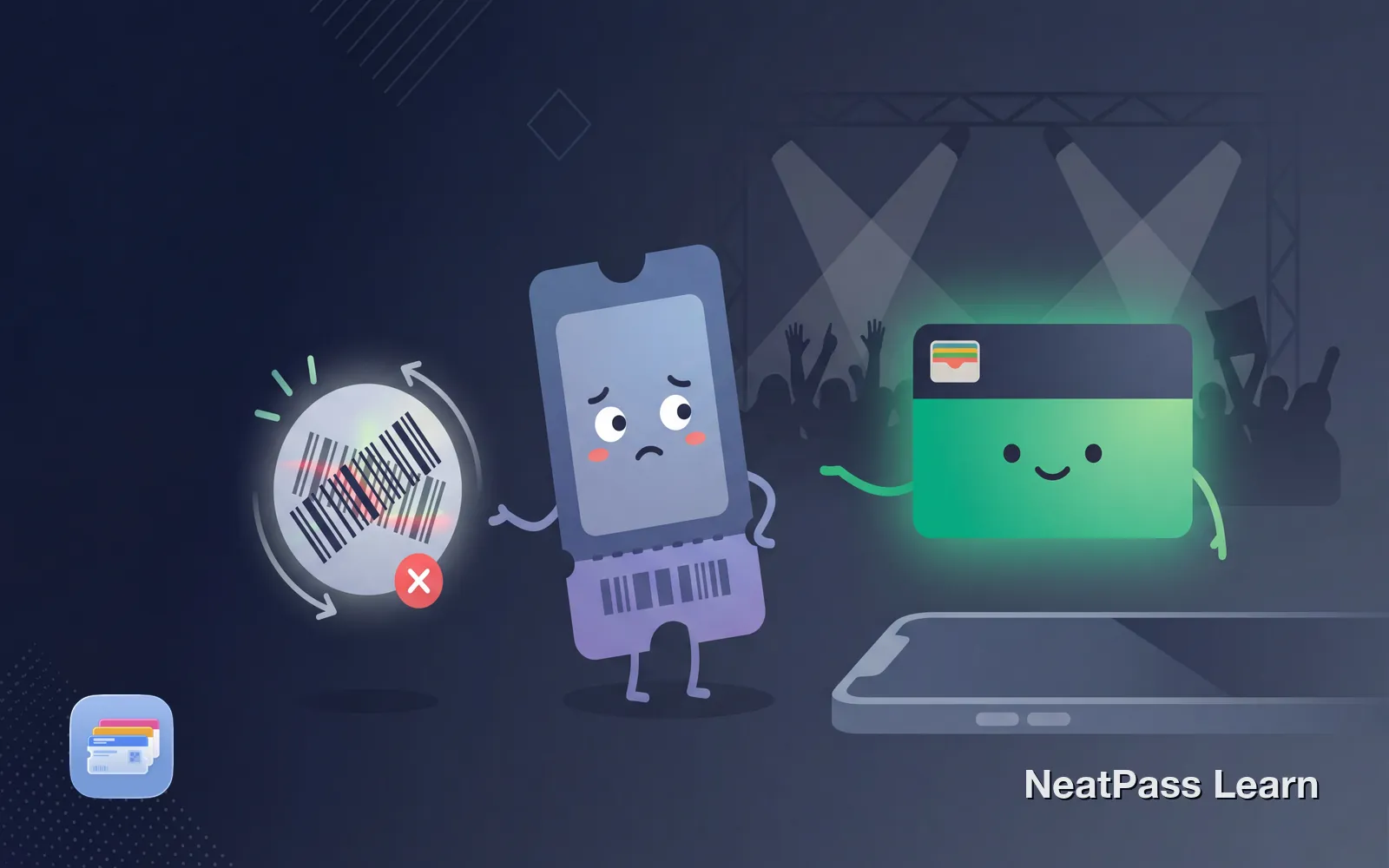
Tu entrada de Ticketmaster en Apple Wallet no se escanea. El escáner del recinto la rechaza, aparece «Pass disabled» o el código de barras simplemente no aparece. Es frustrante, sobre todo cuando ya estás en el recinto.
Una posible causa es un código rotatorio SafeTix, la tecnología de seguridad de Ticketmaster que actualiza el código cada 15 segundos. Entender cómo funciona SafeTix te ayuda a saber cuándo NeatPass puede servirte y cuándo necesitas la app de Ticketmaster o su pase oficial de Wallet.
Por qué puede fallar un pase SafeTix en Wallet
SafeTix En las entradas que usan SafeTix, Ticketmaster utiliza un código de barras cifrado que se actualiza automáticamente cada 15 segundos para proteger contra el fraude y las falsificaciones. Como ese código cambia, las capturas y las copias estáticas no son válidas para acceder.
Códigos rotatorios
Los códigos de barras de SafeTix se actualizan automáticamente cada 15 segundos
Protección contra el fraude
El código cifrado y móvil está diseñado para impedir copias y falsificaciones
Reglas del emisor
Ticketmaster sigue controlando la entrega, la cuenta y las reglas de acceso
Se rechazan las capturas
Las imágenes estáticas se identifican al instante como no válidas
Cuando añades una entrada SafeTix a Apple Wallet, Ticketmaster crea un pase cuyo código de barras puede actualizarse. Si esa actualización o el estado de la cuenta no están disponibles, el pase puede dejar de funcionar.
Motivos habituales por los que tu entrada no se escanea
Varios problemas pueden hacer que fallen las entradas de Ticketmaster en Apple Wallet. Estos son los más frecuentes y sus soluciones.
1. La compra a un tercero no se transfirió correctamente
Si compraste en StubHub, SeatGeek u otra plataforma de reventa, la entrada debe transferirse mediante el sistema de Ticketmaster. El error «Pass disabled» suele indicar que la transferencia no se completó bien. Contacta con el vendedor para completar la transferencia correctamente.
2. La entrada ya está en el Wallet de otra persona
Si Ticketmaster muestra «Device limit reached», la entrada puede estar ya en el Wallet de otra persona o tu cuenta de Ticketmaster puede estar vinculada a otro Apple ID. Si eres el titular de la cuenta, contacta con Fan Support para desvincularla.
3. Sigue activa la demora de entrega
Ticketmaster indica que los códigos móviles suelen estar disponibles entre 3 y 7 días antes del evento. Si todavía no ves el código dos días antes, contacta con Fan Support.
4. Una VPN o un proxy de privacidad interfiere al añadir a Wallet
Si Ticketmaster muestra un error al añadir la entrada a Wallet, su soporte recomienda desactivar temporalmente la VPN, Apple Private Relay u otro proxy y volver a intentarlo.
5. La app o la versión de iOS están desactualizadas
La integración de Ticketmaster con Wallet requiere software actualizado. Actualiza tu iPhone a la última versión de iOS y comprueba que la app de Ticketmaster también esté al día.
SafeTix no se puede convertir
Pasos para solucionar el problema
Si tu pase de Ticketmaster en Wallet no funciona, prueba estas soluciones en orden.
Actualiza iOS y la app de Ticketmaster
Comprueba el Apple ID y el estado de la entrada
Elimina y vuelve a añadir el pase oficial
Contacta con Ticketmaster Fan Support
Obtén más información sobre los problemas de detección de códigos de barras y la solución general de problemas de extracción en el centro de ayuda.
Cuándo puede ayudarte NeatPass
NeatPass solo funciona con códigos de barras estáticos, cuyo contenido permanece igual cada vez que lo ves. Lo decisivo es el propio código y el método de entrega oficial de la entrada, no el tamaño ni el tipo de recinto.
- El código de barras permanece igual, sin animación
- Entradas PDF de confirmaciones por correo electrónico
- Entradas para imprimir en casa con códigos QR estáticos
- El método de entrega permite imprimirla expresamente
- No aparece ninguna etiqueta SafeTix en la entrada
- Código de barras animado con barra deslizante
- Etiqueta SafeTix en la entrada
- Temporizador o cuenta atrás en el código
- Aviso «Screenshots not valid»
- Entrada Mobile Entry que no se puede imprimir ni usar como captura
Consulta los tipos de códigos de barras compatibles para ver los más de 18 formatos que NeatPass puede procesar.
¿Tienes una entrada con código estático?
NeatPass facilita convertir cualquier entrada, pase o tarjeta de fidelización en Apple Wallet.
Convertir entradas estáticas de Ticketmaster
Si has confirmado que tu entrada usa un código estático, puedes convertirla en un pase de Apple Wallet con NeatPass.
Haz una captura o guarda la entrada
Importa la entrada en NeatPass
Revisa los datos extraídos
Añade la entrada a Apple Wallet
Obtén más información sobre el proceso de añadir a Wallet y sobre personalizar el diseño del pase.
Por qué los pases de Wallet son mejores que la app de Ticketmaster
Para las entradas con códigos estáticos, un pase nativo de Apple Wallet ofrece ventajas que la app de Ticketmaster no puede igualar.
Funciona sin conexión
No necesitas señal en recintos o estadios abarrotados
Brillo automático
La pantalla aumenta automáticamente el brillo para escanear
Acceso desde la pantalla bloqueada
Pulsa dos veces para mostrarla, sin abrir la app ni iniciar sesión
Sin tiempo de carga
Acceso instantáneo sin esperar a que se inicie la app
Lee más sobre el modo sin conexión y los widgets de la pantalla bloqueada para acceder rápidamente en los eventos.
Si ya estás en el recinto
Tu pase de Wallet ha fallado en la entrada y necesitas acceder ahora. Estas son tus opciones.
Abre la entrada oficial
Usa la app de Ticketmaster o su pase oficial de Wallet si alguno muestra una entrada actual y válida.
Ve a la taquilla
Pregunta al recinto o a la taquilla qué documento de identidad, tarjeta de pago o confirmación necesitan para localizar el pedido.
Los requisitos varían según el recinto. Reserva tiempo extra y ten preparada la confirmación de compra si la taquilla te la pide.
Preguntas frecuentes
Tu entrada lista en la puerta
La tecnología SafeTix de Ticketmaster protege contra el fraude, pero resulta frustrante cuando algo falla. Para las entradas con códigos rotatorios, usa la app de Ticketmaster o su pase oficial de Wallet. Para las entradas con códigos estáticos compatibles, NeatPass puede crear un pase de Wallet que siga disponible sin conexión.
Comprueba el tipo de entrada antes del evento. Saber si tienes SafeTix o un código estático evita estrés en la puerta.
¿Listo para migrar tus tarjetas?
Descargar